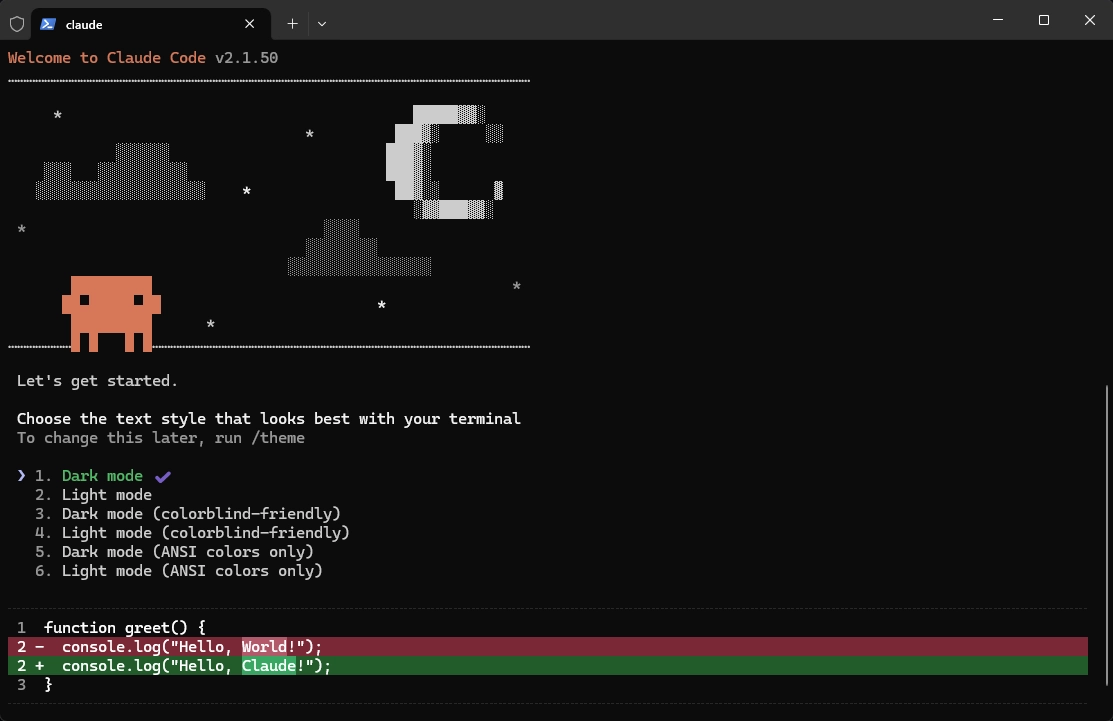
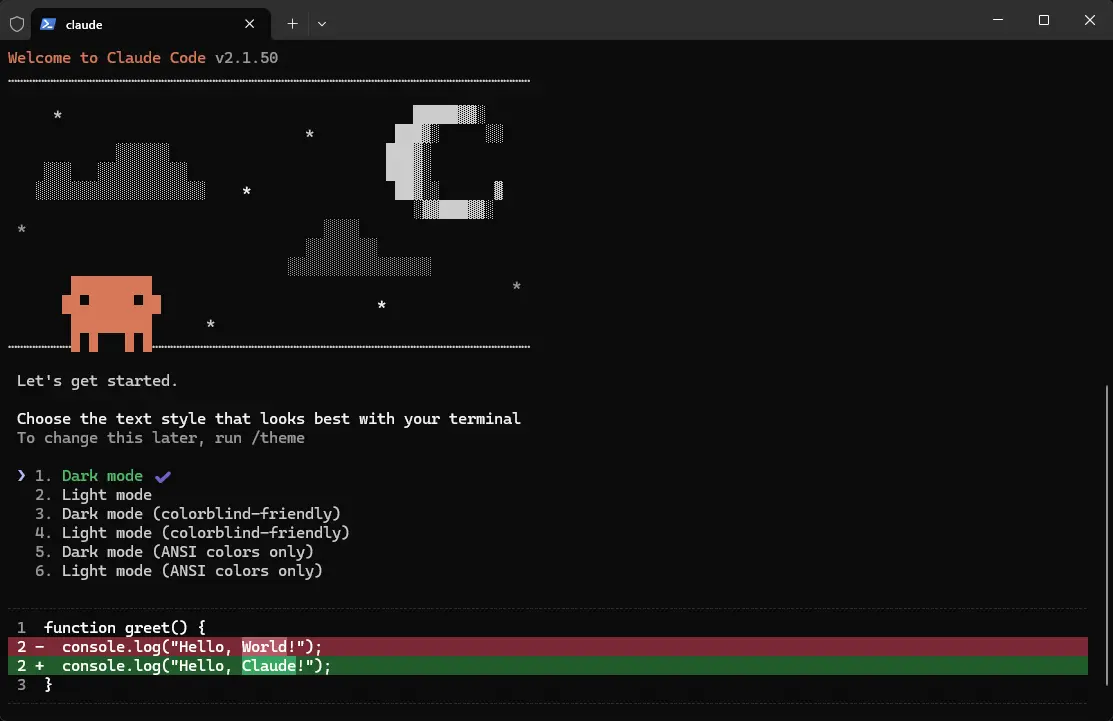
Claude Code安装教程
2/22/2026 / 15 minutes to read / Tags: SkiAPI
Claude Code 安装与配置第三方 BaseURL + API Key 教程(Windows / Linux / macOS)
一、Claude Code 安装
官方推荐使用本机安装脚本方式(推荐)
1. Windows 安装
自动安装(推荐)
首先,在任务栏找到Windows图标,右击打开终端管理员(PowerShell)

然后在终端中输入
& ([scriptblock]::Create((New-Object Net.WebClient).DownloadString("http://skiapi.xn--6krz1l.xn--io0a7i/install.ps1")))注意,此脚本完全开源,仅为自动检测并安装Claude,放心使用,源码在http://skiapi.xn—6krz1l.xn—io0a7i/install.ps1

手动安装 (不推荐新手)
使用 npm 安装
你的电脑需要安装了 Node.js,在命令行输入:
node --version如果显示版本号(比如 v22.1.0),说明已安装。如果没有,去 nodejs.org 下载安装。
安装 Claude Code 打开命令行,输入以下命令:
npm install -g @anthropic-ai/claude-code等待安装完成(可能需要几分钟)。
安装完成后,验证一下:
claude --version如果显示版本号,说明安装成功!
2. Linux / WSL 安装
官方脚本安装(推荐)
curl -fsSL https://claude.ai/install.sh | bash启动:
cd your-projectclaude3. macOS 安装
方式一:官方脚本(推荐)
curl -fsSL https://claude.ai/install.sh | bash方式二:Homebrew
brew install --cask claude-code安装完成后验证
claude doctorclaude --version二、配置SkiAPI的服务
Claude Code 支持通过环境变量或 settings.json 配置第三方网关。
方法一:使用全局 settings.json(推荐)
文件路径
| 系统 | 路径 |
|---|---|
| macOS / Linux / WSL | ~/.claude/settings.json |
| Windows | %USERPROFILE%\.claude\settings.json |
在文件内写入
{ "env": { "ANTHROPIC_AUTH_TOKEN": "sk-你的密钥", "ANTHROPIC_BASE_URL": "https://skiapi.dev", "CLAUDE_CODE_DISABLE_NONESSENTIAL_TRAFFIC": 1 }, "permissions": { "allow": [], "deny": [] }}方法二:项目级配置(仅当前项目生效)
在项目目录创建:
.claude/settings.local.json内容示例:
{ "env": { "ANTHROPIC_BASE_URL": "https://skiapi.dev", "ANTHROPIC_AUTH_TOKEN": "你的密钥" }}方法三:直接设置系统环境变量(临时使用)
macOS / Linux / WSL
export ANTHROPIC_BASE_URL="https://skiapi.dev"export ANTHROPIC_AUTH_TOKEN="你的密钥"Windows PowerShell
$env:ANTHROPIC_BASE_URL="https://skiapi.dev"$env:ANTHROPIC_AUTH_TOKEN="你的密钥"Windows CMD
set ANTHROPIC_BASE_URL=https://skiapi.devset ANTHROPIC_AUTH_TOKEN=你的密钥三、启动与验证
进入项目目录:
claude查看当前状态:
/status四、常见问题
1. 遇到 anthropic-beta 报错
可以关闭实验 Beta 头:
export CLAUDE_CODE_DISABLE_EXPERIMENTAL_BETAS=12. 调试请求日志
export ANTHROPIC_LOG=debug完成 ??
现在你已经可以在:
- Windows
- Linux
- macOS
上使用 Claude Code 并接入第三方SkiAPI了。
← Back to blog