Codex安装教程
2/22/2026 / 5 minutes to read / Tags: SkiAPI
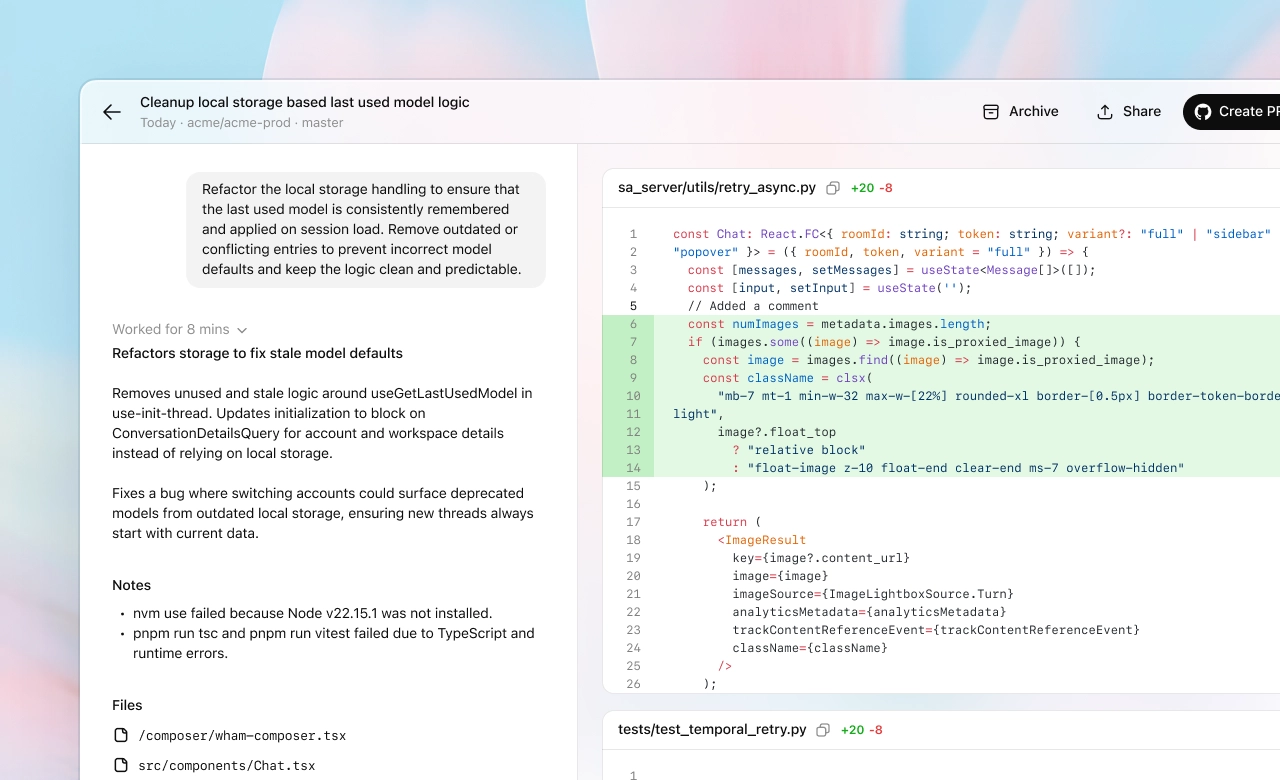
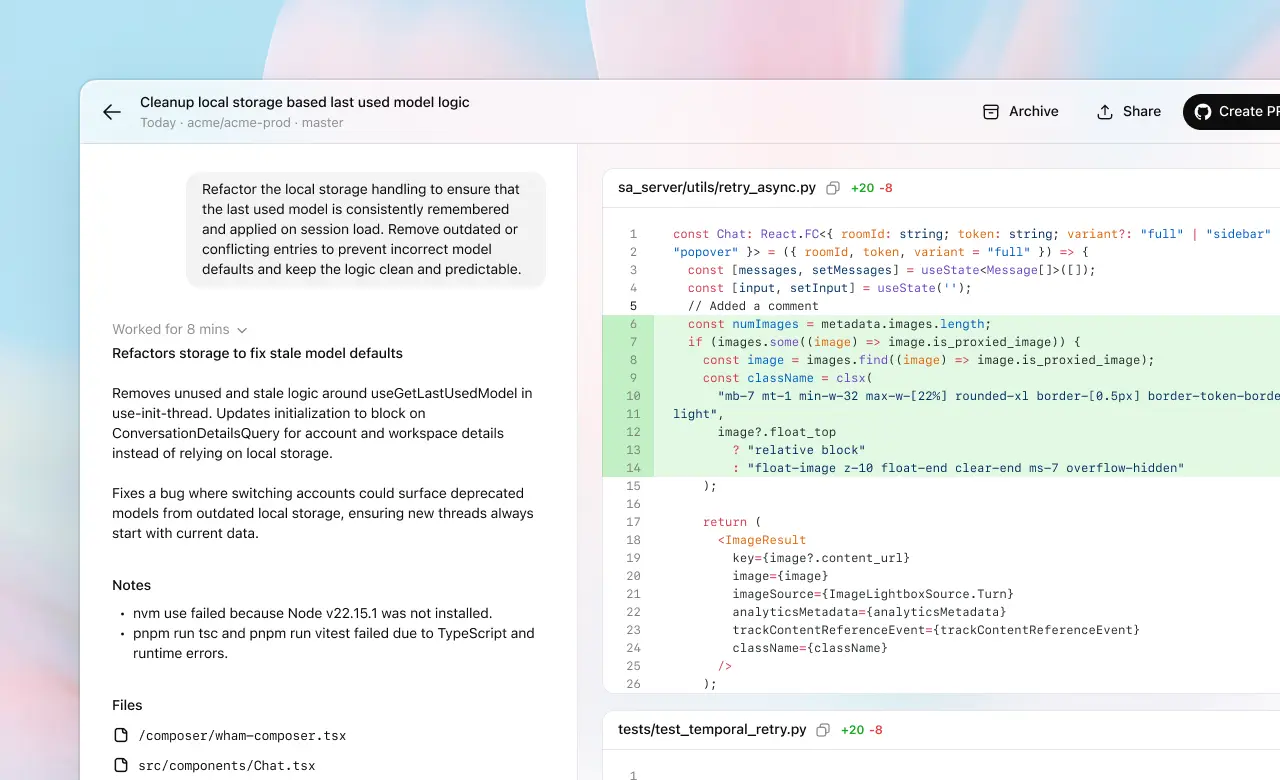
Codex 是 OpenAI 推出的一套 AI 编码工具。简单来说,它可以把你的开发任务交给云端或本地的智能代理来完成,帮你写代码、改代码、跑流程,大幅提升开发效率。
支持原生终端、VS Code 插件、Cursor 插件等多种使用方式,基本覆盖日常开发场景。
官网地址:
雪网API
系统要求

第一步:安装 Codex CLI
安装方式其实很简单,选一种适合你的就行。
✅ 方式一:使用 npm 安装(通用推荐)
如果你本地已经安装了 Node.js,可以直接用 npm 全局安装:
npm i -g @openai/codex
# 如果有特殊需求,可以安装 native 版本# npm i -g @openai/codex@native
# 安装完成后检查版本codex --version
✅ 方式二:使用 Homebrew 安装(macOS 推荐)
macOS 用户更推荐用 Homebrew,安装会更干净一点:
brew updatebrew install codexcodex --version⚠ 常见问题
- 如果执行
codex提示无法识别命令,通常是环境变量没有生效,可以重启终端试试。 - 如果提示 Node 版本过低,记得升级 Node(一般需要 Node 22 及以上)。
- 实在不想折腾 Node,macOS 用户可以直接改用 Homebrew 安装。
第二步,配置SkiAPI作为服务
安装后,我们开始配置codex才能通过apikey方式接入SkiAPI的服务。
1.进入SkiAPI登录并且购买套餐或者充值(保证账户内有剩余Tokens)

2.前往令牌管理页面,生成一个令牌。


生成之后,将令牌复制下来,等会会用到。
3.将令牌写入系统变量里面
方式 1:临时配置 CodeX CLI 环境 请在您的项目目录下运行:
# 进入项目目录cd your-project-folder
# 设置环境变量export OPENAI_API_KEY="此处是您刚刚复制的令牌密钥!"  # 替换为您复制下来的令牌export OPENAI_BASE_URL="https://skiapi.dev"
# 启动 CodeX CLIcodex
方式 2:永久配置 CodeX CLI 环境
为了避免每次都需要手动设置环境变量,建议将配置写入系统配置文件:
自动配置脚本
$AUTH_TOKEN = "此处是您刚刚复制的令牌密钥!"$BASE_URL = "https://skiapi.dev"
# 设置当前会话的环境变量$env:OPENAI_API_KEY = $AUTH_TOKEN$env:OPENAI_BASE_URL = $BASE_URL
# 永久写入用户级环境变量(重启后依然生效)[System.Environment]::SetEnvironmentVariable("OPENAI_API_KEY", $AUTH_TOKEN, "User")[System.Environment]::SetEnvironmentVariable("OPENAI_BASE_URL", $BASE_URL, "User")
使配置生效
重启 CodeX CLI 终端后,就可以直接使用了!
← Back to blog